
Guida all'accesso al portale
Questa guida è per chiunque accede al portale Qualifica Fornitori SALC: fornitori, subappaltatori, consulenti invitati e personale SALC. Spiega come entrare la prima volta, come proteggere il tuo accesso e come riottenerlo se hai un problema. Vale per tutti, perché il percorso di accesso è lo stesso. Chi lavora nel back-office trova le funzioni di gestione nella propria guida, dopo l'accesso.
Aggiornata ad agosto 2026. Questa guida copre solo l'accesso: il primo ingresso, la sicurezza dell'account e cosa fare se non riesci a entrare. Le istruzioni su come si lavora dentro il portale sono in una guida dedicata, che trovi dopo l'accesso. Vedi Dopo l'accesso.
Indice
- Cos'è la qualifica dei fornitori
- Vieni dal vecchio portale
- Hai ricevuto un invito
- La verifica in due passaggi
- Entrare nel portale
- Se non riesci a entrare
- Le email che riceverai
- La sicurezza dei tuoi dati
- Dopo l'accesso
- Hai bisogno di aiuto
Cos'è la qualifica dei fornitori
Prima di affidare un lavoro o una fornitura, SALC verifica che l'azienda sia in regola: è la qualifica, che in SALC viene chiamata anche prequalifica. Riguarda fornitori, subappaltatori e consulenti, e si svolge tutta in questo portale: carichi i documenti richiesti, SALC li controlla e ti comunica l'esito. SALC la chiede perché risponde dei propri fornitori davanti alla legge e ai sistemi di gestione che ha adottato: oltre alla regolarità camerale e contributiva dell'azienda, i controlli comprendono una verifica anticorruzione (prevista dal sistema ISO 37001 di SALC), gli impegni di responsabilità sociale della lettera SA8000 e i requisiti di sicurezza in cantiere.
L'esito è tutto o niente: o sei qualificato, e puoi lavorare con SALC, oppure non lo sei. Non esistono qualifiche provvisorie o con riserva. La qualifica vale due anni: alla scadenza SALC riapre la pratica e ti chiede i documenti aggiornati.
Vieni dal vecchio portale
Se usavi il portale di qualifica precedente, il tuo account e i tuoi documenti sono stati trasferiti. Non devi ricaricare niente e non devi registrarti di nuovo.
L'unica cosa da fare, una volta sola, è scegliere una nuova password. La vecchia non è stata trasferita: era conservata con una tecnica ormai superata e nessuno, nemmeno SALC, è in grado di rileggerla. Non è una dimenticanza, è la scelta più sicura.
- Cerca l'email "Il nuovo portale di qualifica SALC è online". Contiene il collegamento per attivare il tuo accesso, valido 72 ore.
- Apri il collegamento e scegli la password.
- Da quel momento entri normalmente con la tua email e la password che hai appena scelto.
Se il collegamento è scaduto o non trovi l'email, non serve chiamare l'ufficio:
- Vai alla pagina di accesso.
- Premi "Password dimenticata" e inserisci la tua email.
- Ricevi un nuovo collegamento. Funziona anche se non hai mai impostato una password sul portale nuovo.
Hai ricevuto un invito
Per usare il portale devi essere invitato da SALC. Non si crea un account da soli.
- Apri l'email di invito e premi il collegamento che contiene. Il collegamento è valido 72 ore. Se è scaduto, puoi richiederne un altro da solo: dalla pagina di accesso usa "Password dimenticata", senza passare dall'ufficio.
- Imposta la tua password. Scegline una lunga e diversa da quelle che usi su altri siti.
- Se sei un operatore interno, il portale ti guida subito ad attivare la verifica in due passaggi (vedi sotto). Se sei un fornitore è facoltativa: puoi attivarla quando vuoi dalla pagina Il mio profilo (l'icona a scudo in alto), nel blocco Accesso e sicurezza.
La verifica in due passaggi
Per proteggere il tuo accesso, oltre alla password serve un secondo codice a ogni entrata. Così, anche se qualcuno scoprisse la tua password, non potrebbe entrare senza il codice.
- Per gli operatori interni SALC è obbligatoria.
- Per i fornitori è facoltativa ma consigliata. Una volta attiva, il codice viene chiesto a ogni accesso. Puoi disattivarla quando vuoi da Il mio profilo.
Puoi scegliere come ricevere il codice.
Con un'app sul telefono (consigliato)
- Installa un'app di autenticazione gratuita, per esempio Microsoft Authenticator o Google Authenticator.
- Nella schermata di attivazione inquadra il codice QR con l'app.
- Digita nel portale il codice a 6 cifre che vedi nell'app e conferma.
Con un codice via email (se non usi app)
Se preferisci non installare un'app:
- Nella schermata di attivazione scegli "Non puoi usare un'app di autenticazione? Ricevi il codice via email".
- Il portale ti manda un codice via email. Digitalo per confermare.
- Da quel momento, a ogni accesso, il codice arriva nella tua casella di posta.
Conserva i codici di recupero
Dopo l'attivazione il portale ti mostra una lista di codici di recupero. Servono a entrare se perdi il telefono o l'accesso alla email.
- Salvali subito in un posto sicuro.
- Ogni codice funziona una sola volta.
- Se li finisci o li perdi, contatta SALC: possono azzerare la verifica e farti ripartire.
Entrare nel portale
- Vai alla pagina di accesso e inserisci email e password.
- Se hai la verifica in due passaggi, inserisci il codice.
- Sei dentro. Per uscire usa il pulsante Esci in alto.
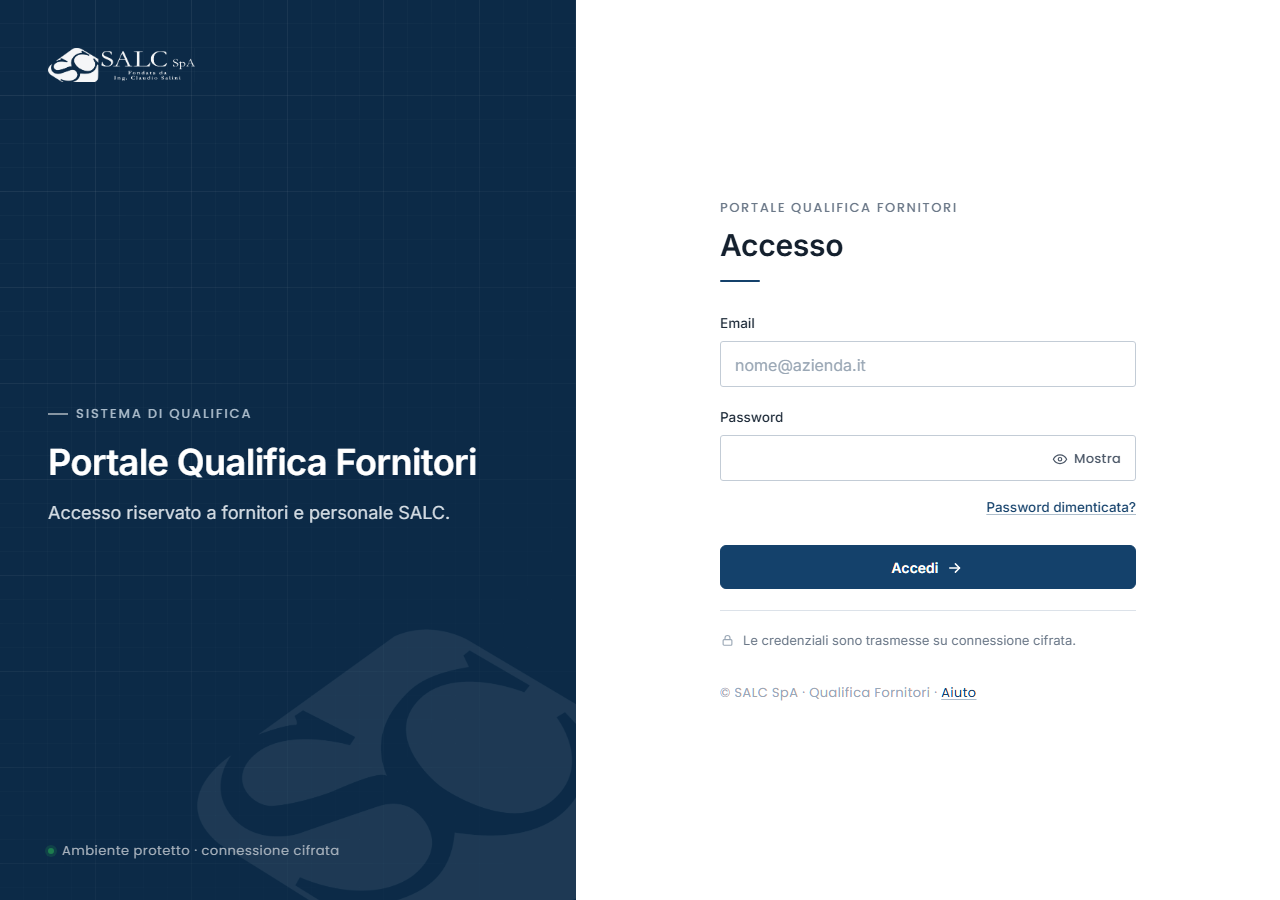
La pagina di accesso: i campi Email e Password, il pulsante Accedi e, sotto il campo della password, il collegamento "Password dimenticata?".
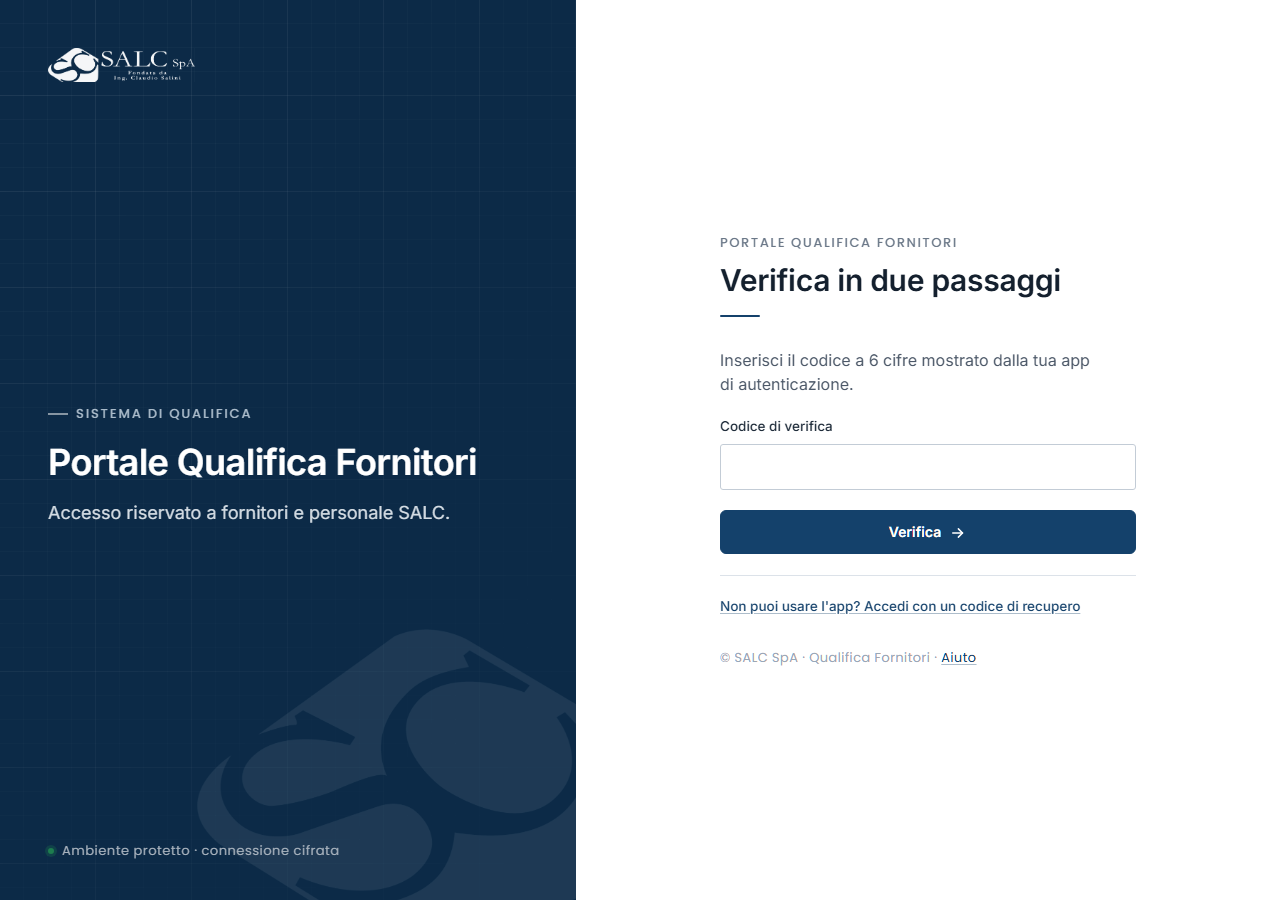
Se hai la verifica in due passaggi, dopo la password compare questa schermata: digita il codice a 6 cifre. In basso c'è il collegamento per entrare con un codice di recupero.
Per sicurezza la sessione si chiude dopo un po' di inattività e quando chiudi il browser. La volta successiva dovrai inserire di nuovo email e password.
Se non riesci a entrare
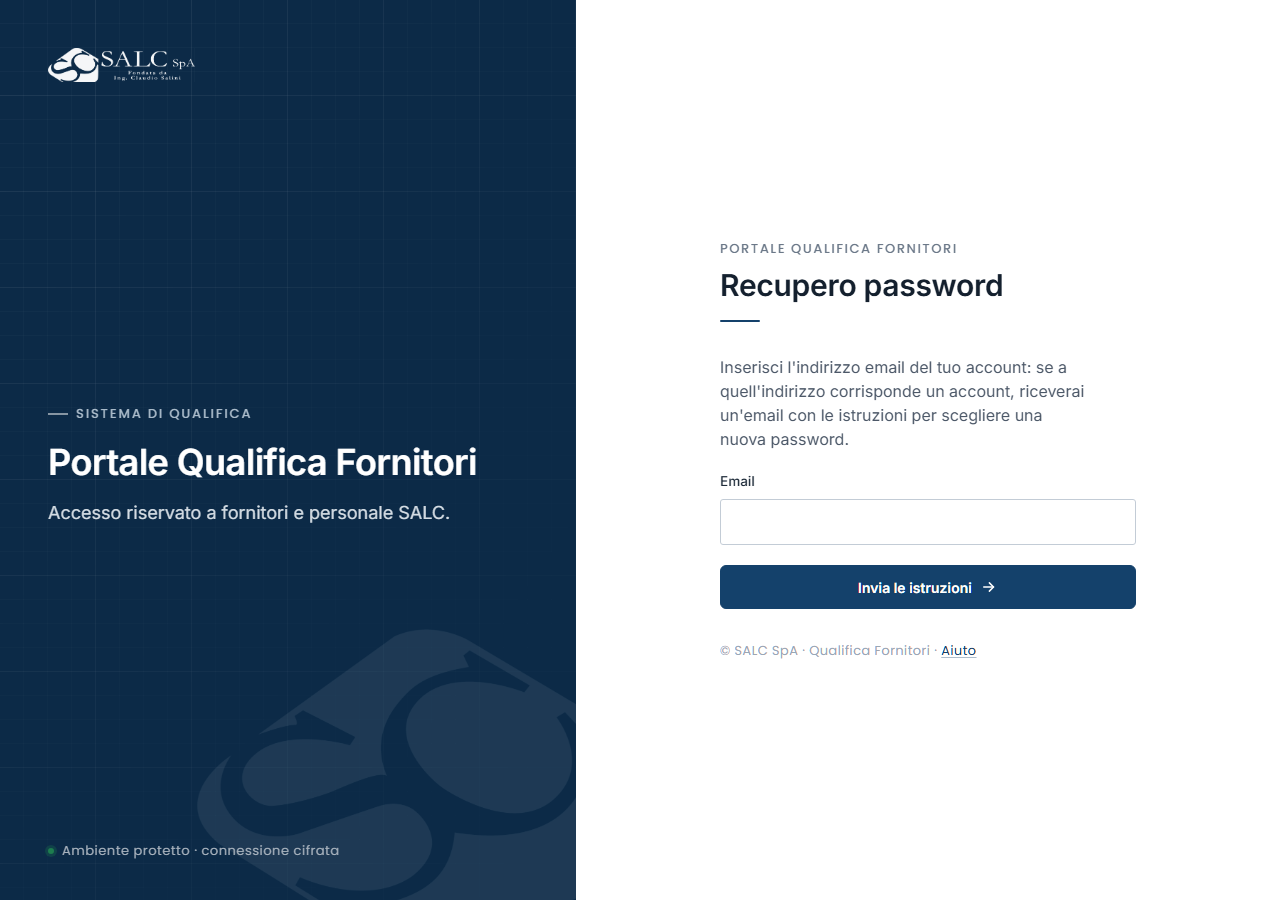
La pagina "Recupero password", che si apre da "Password dimenticata?": inserisci la tua email e premi "Invia le istruzioni". Vale anche per chiedere un nuovo collegamento di attivazione.
| Problema | Cosa fare |
|---|---|
| Password dimenticata | Nella pagina di accesso premi "Password dimenticata" e inserisci la tua email. Ricevi un collegamento per impostare una nuova password, valido 1 ora. Per proteggere la privacy, il messaggio di conferma è sempre lo stesso, anche se l'indirizzo non risulta registrato. |
| Collegamento di attivazione scaduto | Usa la stessa "Password dimenticata". Se non hai mai attivato l'account, ricevi un nuovo collegamento di attivazione (valido 72 ore) invece di quello di reset. Non devi sapere in quale dei due casi ti trovi: la porta è la stessa. |
| Errore di accesso | Se email o password non combaciano, il portale mostra un messaggio generico, senza dire quale dei due è sbagliato. È una misura di sicurezza. Ricontrolla i dati e riprova. |
| Account bloccato | Dopo diversi tentativi sbagliati l'accesso si blocca per un quarto d'ora. I blocchi successivi durano di più, fino a un massimo di un'ora. Aspetta e riprova, oppure contatta SALC. Puoi anche rientrare subito con "Password dimenticata": impostare una nuova password sblocca l'account. Ricevi anche una email che ti avvisa del blocco. |
| Telefono perso | Usa uno dei tuoi codici di recupero al posto del codice. Se non ne hai più, contatta SALC per farti azzerare la verifica in due passaggi. |
| Non ricevi le email | Controlla la cartella spam o posta indesiderata. Se non arrivano, contatta il tuo referente SALC. |
Le email che riceverai
Il portale ti scrive solo per cose che riguardano il tuo accesso: l'invito iniziale, il reset della password, l'avviso se l'account si blocca e, se hai scelto questa opzione, il codice della verifica in due passaggi.
- Il mittente è l'indirizzo ufficiale comunicato da SALC.
- Se l'oggetto comincia con
[TEST], è una email di prova inviata durante le verifiche tecniche: puoi ignorarla. - Il portale non ti chiederà mai la password via email. Diffida di messaggi che lo fanno.
La sicurezza dei tuoi dati
I tuoi dati di accesso sono protetti: la password e le informazioni sensibili non sono leggibili nemmeno da chi gestisce i sistemi, e ogni operazione importante viene registrata. Da parte tua:
- usa una password unica e non condividere il tuo account;
- conserva con cura i codici di recupero;
- esci dal portale quando hai finito, soprattutto da un computer condiviso.
Dopo l'accesso
Una volta dentro, in alto trovi sempre il punto interrogativo "?". Apre la guida della tua area, con le istruzioni passo per passo. È sempre aggiornata all'ultima versione del portale.
Se sei un fornitore, la tua guida spiega come gestire la qualifica in autonomia: l'elenco dei documenti richiesti, come caricarli e sostituirli, come inviare la pratica, cosa fare se un documento viene respinto, come leggere l'esito e cosa succede quando un documento scade o quando parte il rinnovo della qualifica.
Se lavori in SALC, la tua guida copre le funzioni di back-office a cui il tuo ruolo ha accesso.
Hai bisogno di aiuto
Per qualsiasi problema di accesso, contatta il tuo referente SALC o la casella di assistenza indicata nella comunicazione che hai ricevuto. Indica sempre l'email con cui sei stato invitato, così possiamo aiutarti più in fretta.